
CABLE DE RED TRENZADO (CABLE UTP)
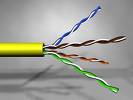
Imagen de cable UTP C5.
Es el cable que se utiliza para conexiones de red. Puede ser de varios tipos y categorías, siendo el mas empleado el de categoría 5 (C5), a ser posible blindado. Tiene en su interior 4 pares de cables trenzados y diferenciados por colores (blanco naranja, naranja, blanco verde, verde, blanco azul, azul y blanco marrón y marrón).
Lo podemos comprar por metros o en bobinas de 100 y 300 metros. Es importante recordar que la longitud máxima de un cable de red no debe exceder de los 90 metros.
Vamos a numerar los hilos:
1 Blanco – Naranja
2 Naranja
3 Blanco – verde
4 Verde
5 Blanco – Azul
6 Azul
7 Blanco – Marrón
8 Marrón
El orden estándar de colocación de los hilos, siempre con la pestaña del conector hacia abajo, seria:
Estándar 568-B: 1-2-3-5-6-4-7-8, correspondiendo estos números al orden indicado en cable de red.
Estándar 568-A: 3-4-1-5-6-2-7-8, correspondiendo estos números al orden indicado en cable de red.
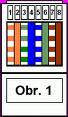
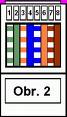
Distribuciones de hijos 568-B (Obr. 1) y 568-A (Obr. 2)
TERMINALES RJ45
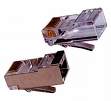
Imagen de terminales RJ45. El superior es normal y el inferior es blindado.
.
CRIMPADORA.
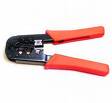
Crimpadora mixta (RJ11 y RJ45) metálica.
Imprescindible para poder hacer un cable de red.Se trata de una especie de tenaza que utilizamos para cerrar los conectores y crispar los cables correspondientes. La que aparece en la foto superior es una crimpadora de tipo profesional, pero las hay más económicas, fabricadas en PVC (foto inferior).
Las más recomendables son las que tienen para varios tipos de clavijas (RJ9, RJ11 y RJ45), ya que en una sola herramienta tendremos la posibilidad de crispar tanto cables de red como de teléfono.
CABLE CRUZADO
Este tipo de cable es el que debemos utilizar siempre que hagamos una red con solo dos ordenadores conectados directamente uno al otro. También hay algunos router y switch que utilizan indistintamente cable recto o cruzado, pero siempre el mismo tipo para todos los ordenadores. El orden de los hilos en los dos conectores es el siguiente:
Conector A: 1-2-3-5-6-4-7-8, correspondiendo estos números al orden indicado en cable de red. (568-B)
Conector B: 3-4-1-5-6-2-7-8, correspondiendo estos números al orden indicado en cable de red. (568-A)
Debemos tener en cuenta que si queremos hacer una red a mas de 100 Mhz tendremos que utilizar cable categoría 6 (C6) y terminales RJ45 también de categoría 6 blindados.
Es muy importante que tengamos en cuenta que los cables UTP no deben unirse mediante empalmes (ni aunque estos sean soldados). Debemos medir bien la longitud del cable para no quedarnos cortos. No obstante, si fuera imprescindible alargar el cable (recordando siempre que la longitud máxima no debe exceder los 90 metros) podemos utilizar un conector hembra – hembra como el mostrado en la siguiente imagen.
Una vez que ya tenemos el material que necesitamos, vamos por la fabricación.
En primer lugar, y con mucho cuidado para no dañar los cables interiores, cortaremos aproximadamente cuatro centímetros de la funda del cable y dejaremos al descubierto los pares de hilos. A continuación procederemos a desenlazar los pares y a colocarlos en el orden correspondiente al estándar que necesitemos (568-B o 568-A). Los cortamos a una longitud aproximada de un centímetro manteniendo el orden de los hilos y los introducimos en el terminal RJ45, manteniendo este con la uñeta de sujeción hacia abajo.Una vez introducidos los hilos y comprobado que están en el orden correcto, que llegan hasta el fondo del terminal y que el cuerpo del cable queda en el interior del conector lo introducimos en la crimpadora y procedemos a crimparlo apretando con fuerza y comprobando que queda perfectamente sujeto.
Cuando tenemos nuestro cable armado procedemos a probarlo con un tester UTP para verificar si lo hicimos de la manera correcta
configuracion de coneccion de dos pc´s
pondremos el nombre de nuestra PC, este nombre será el que vera el usuario de la otra computadora para ello damos clic derecho en mi PC y Clic en propiedades, Nos aparecerá un cuadro de dialogo seleccionamos la ficha "Nombre de equipo" y podremos observar que se encuentra un botón el cual dice "Cambiar" damos clic en el y esto nos permitirá cambiarle el nombre o ponerle el nombre a nuestra PC.
Ahora nos aparecera otro cuadro de dialogo en cual colocaremos el nombre del equipo abajo se encuentra una opción la cual dice Grupos de Trabajo la seleccionamos y ponemos el nombre que le queremos dar a nuestra pequeña red .
las 2 Pcs tienen que tener el nombre de Grupo de trabajo Idéntico para que podamos tener acceso a información compartida entre ellas.Para compartir la información guardamos los documentos en Mi PC/Documentos Compartidos


2 comentarios:
Bonjour, masho-sky.blogspot.com!
[url=http://cialismaro.pun.pl/ ]Acheter du cialis [/url] [url=http://viagraline.pun.pl/ ]Acheter du viagra [/url] [url=http://cialistina.pun.pl/ ]Acheter du cialis en ligne[/url] [url=http://viagradysi.pun.pl/ ]Acheter viagra en ligne[/url] [url=http://cialisorto.pun.pl/ ]Acheter cialis [/url] [url=http://viagrakewa.pun.pl/ ]Acheter viagra en ligne[/url]
holaa
Publicar un comentario